T客邦最新文章:天文攝影小教室:這個冬日,讓我們拍彗星去! |  |
- 天文攝影小教室:這個冬日,讓我們拍彗星去!
- 台灣團隊「阿克騰創意」新作連發!《方塊貓》系列APP一路狂喵!
- 輕鬆管理 Chrome 擴充功能
- 安全帽也很時尚!能救你命卻保持時尚的隱形頭盔
- 手機防竊、防詐自保術,你應該馬上學會的 iOS 裝置搜尋術
- Nokia Refocus 先拍照再對焦,讓 Lumia 手機具備光場相機效果
- PS4 開賣首日破 100 萬台,但機器缺陷引發消費者抱怨
- Google 街景車拍到最瘋狂的畫面精選影片:路邊接生、Live搶劫、微風門口爬行小孩全入鏡
- 傳 Apple 將收購 PrimeSense:Kinect 之後 PrimeSense 如何規劃自己的後微軟時代
- 新時代遊戲主機大戰,PS4 與 Xbox One 你選誰?
- 矽谷的精英們也要造比特幣挖礦機了
- Sony RX10 評測:1吋感光元件、F2.8 恆定光圈、錄影強悍的玩家旅遊機
| Posted: 18 Nov 2013 02:01 AM PST 這幾天看新聞,除了關注島內的食安問題 ,得知甘比亞與我們斷交之外,是否收到本周將有4顆彗星齊現東方夜空的消息呢?近幾日破曉之前,東方天空將可看到4顆亮度在8等之內的彗星齊聚,想要出動捕捉彗星風采,速速來做好相關功課,了解相關彗星知識及拍攝注意事項吧。 彗星是蝦米?彗星是由冰組成的太陽系小天體,即所謂的「掃把星」,顧名思義它看起來狀似掃把,星體拖著長長地尾巴,朦朧而美麗。彗星星體一般以「彗核」、「彗髮」和「彗尾」為主要結構,彗核主要以結構鬆散的冰、塵埃及小岩粒組成;彗髮是指因太陽輻射而揮發流出的彗核內物質,在彗核周圍形成的稀薄大氣,而在太陽輻射壓及太陽風的作用下產生的彗尾,方向永遠與太陽相反。
彗星的軌道週期範圍大,短則幾年,長則幾十萬年,一般有短周期和長周期之分。一般平均每年約可看見一顆肉眼彗星,而這次一次能看見4顆,誠屬難得之時啊!這次出現的4顆彗星包括6.5等的洛夫喬伊(Lovejoy)彗星、8等的艾桑(ISON)彗星、7等的恩克(Encke)彗星和7等的麗妮兒(Linear)彗星,儘管目前用肉眼還是比較難直接觀察到,但只要稍微借助口徑5-8公分以上的小型望遠鏡或雙筒望遠鏡就可一睹風采。
什麼時候拍比較好?想要欣賞4顆彗星齊聚的難得畫面,要抓住本周這幾天,因為本月中旬之後,恩克、麗妮兒及艾桑彗星都將因離太陽過近變得難以觀察,所以這個周末是關鍵時刻,且在天亮之前為最佳觀測時機。
四顆彗星中,比較受到關注的主要是艾桑彗星和洛夫喬伊彗星。據科學家預測,即將在11月29通過近日點的艾桑彗星極可能因太陽光熱而發出極端亮眼的光芒,近日觀察下來,台北天文科教館預估它的亮度可在這個周末達人眼即可見到的程度。不過隨著接近太陽,彗星也會因離太陽太近而變得難以觀察,因此想觀察或拍攝艾桑彗星,要抓住本月中旬的近幾日。另外,也可等到艾桑彗星開始離開太陽的12月初到中旬這段時間,只是那時候彗星亮度相比近日前略減,但在彗尾的部分會拖得更長,也是適當的觀察拍攝期。
至於洛夫喬伊彗星,雖然先前的關注度相比艾桑彗星稍微低一些,但據台北天文科教館表示,就目前觀測情況看來,是4顆彗星中拍攝觀賞條件最好的。這顆9月初才被發現的彗星,亮度增加很快,也是目前4顆中最亮的,且預計在本月(11月)中旬到12月下旬期間,最高亮度可達4-5等,並直到2014年2月前都能維持8等以內的亮度。在此期間,11月19日為其最接近地球的時候。
去哪裡拍?方位4顆彗星都將在黎明前出現在東方天空中,其中艾桑彗星具體在東偏南方低空,大概在室女座主星角宿一的上方;而洛夫喬伊彗星目前位於獅子座正上方,將向小獅座和獵犬座方向行進,會在午夜前東昇,到日出前將到達接近天頂的位置,整個凌晨時段都可觀測到。
地點由於艾桑彗星出現的位置較低,建議找能看見東方水平或地平線的地方為妙,諸如東海岸、大河岸或堤防、能看到日出的山上、停車場、稻田等寬闊的場所,且盡量挑選低光害的環境。在艾桑彗星接近太陽的前後幾日,即便破曉之後也可能在空中見到艾桑,大家可在東邊無遮蔽物的高樓上觀察看看。
(下一頁傳授彗星拍攝基本大法!) 要準備什麼東西?相機在天氣和地點環境良好的前提下,一般單眼相機和微單眼基本上都可完成彗星拍攝。現在市面上也有不少隨身機內設星空拍攝模式,即便沒有,只要能進行手動對焦且能實現30秒以上長時間曝光的隨身機,也能挑戰捉星行列。
鏡頭等效焦距在50mm左右的標準鏡頭即可,若能準備廣角鏡頭效果更加。雖說一般KIT的變焦鏡也能拍攝,但為了能相對縮短曝光時間,還是建議大光圈比較優喔。
腳架星空拍攝需要長時間曝光,腳架是必要的裝備之一,而且需要一個具有一定分量且穩固的腳架,一方面能降低快門啟動時反光鏡的震動,另一方面不易收到風的影響。另外為減少按下快門時的震動,可使用快門線、Wifi遙控快門或利用自拍時間設定。
望遠鏡雖然說主要是想用相機捕捉彗星,但就算是利用再高明的攝影技術捕捉到的畫面,都難以比得上親眼看到的景象吧!如此難得且美麗的星空美景,一定要眼睛好好欣賞一番。準備一個口徑5-8公分以上的小望遠鏡或雙筒望遠鏡,一方面能一窺奇美,另一方面也是為能在拍攝前仔細觀察星空狀況,以抓住最佳時機。
指南針方便辨別方位,如果可以的話,準備一個簡單的星座盤,可依據各星座的位置更快找到彗星唷。
手電筒到無光害的環境,必備手電筒來照亮你的腳步,建議使用紅光LED手電筒或是紅白綠光雷射三合一的手電筒,減少人眼因光線照射後刺激瞳孔縮小的情況。
赤道儀(進階版)如果想要進行更專業的天文攝影,真正追星而非拍攝星軌效果,可準備一個赤道儀協助拍攝,架設在腳架雲台及相機之間,幫助相機隨著星球自轉而轉動,例如許多「追星族」常用的日本Vixen POLARIE StarTracker星空雲台。
怎麼拍呢?對焦星空拍攝必須使用手動對焦,對焦時可使用LiveView來放大檢視,如果使用有景深表尺的鏡頭,可先將景深表尺調至無限遠處,即「泛焦」的位置,並可對準最遠處最亮的星星以LiveView的方式檢視對焦,如果用星星對焦困難的話,也可以用1m以外的燈光來試試看。鏡頭沒有景深表尺的朋友,可先對準遠方的物體進行自動對焦並固定下來,再將光圈縮小一點以延長前景深的距離,以達到泛焦拍攝的效果。
測光手動測光時,可先將ISO值調到1600-3200,並將光圈開到最大進行試拍。由於在低光環境下,僅透過螢幕目測拍攝畫面的亮度會有偏差,因此需要透過直方圖來判斷畫面亮度。觀察試拍到的畫面直方圖是否在左邊產生顯示高峰並貼近邊緣,若是的話,則代表拍攝畫面中依然有許多景物過暗,曝光度不足,可提高ISO值或延長曝光時間再進行試拍。直到直方圖最左邊出現差異距離,並注意最右側沒有出現過曝峰值,才可利用這個曝光值做為參考來調整快門時間。使用微單眼相機拍攝的朋友,也可使用這樣的方式測光看看。 值得注意的是,想拍攝較清楚的彗星而非星軌的話,即便使用廣角鏡頭,也要將曝光時間控制在60秒以內,不然就會拍成星軌啦,而若用的是標準鏡頭,也要將曝光時間控制20秒以內,因此還是需要用大光圈或調整高ISO值來進行拍攝。當然,若有使用赤道儀,那又另當別論囉。
其他設定此外,為了降低快門啟動時反光鏡震動的幅度,若相機本身有反光鏡預鎖的功能,可將此設定打開。配合腳架進行長時間曝光時,記得關閉防手震功能。
延伸閱讀攝影用語小常識: 景深 應用,利用 泛焦拍攝 有效捕捉動態畫面 加入T客邦Facebook粉絲團 | ||||||||||||||||||||||||||||||||||||||||||||||||||||||||||||
| 台灣團隊「阿克騰創意」新作連發!《方塊貓》系列APP一路狂喵! Posted: 18 Nov 2013 01:48 AM PST 參加過今年2013東京電玩展,『方塊貓』是由阿克騰社(ACHTUNG!)研發旗下的《ニャン★ブロ劇場》人氣招牌,主要致力於各個「方塊貓」的角色設計與設定,並導入於遊戲和周邊商品開發。目前共有《方塊貓極限衝》、《方塊貓歡樂拍》、《方塊貓育樂園》以及即將上架的《方塊貓喵喵消》。
|


 方塊貓育樂園:超療癒逗趣養成遊戲
| 上架 | 2013/11/15 | 系統需求 | iOS、Android |
| 價格 | 免費 | 操作平台 | iPhone 4以上、iPad |
| 容量 | 26.2 MB | 支援語系 | 中文 |
| 類別 | 養成 | 開發廠商 | ACHTUNG! |
《方塊貓育樂園》是方塊貓遊戲系列的第二彈,屬於養成類型的休閒遊戲。《方塊貓育樂園》的設定背景為玩家扮演地球上其中一間方塊園研究室裡的小助手,和可愛的看板娘一同探索方塊貓和電視電波之間的關係,並以養育出所有種類的方塊貓為目標!
| iOS下載 | Android下載 |
 |  |

遊戲進行的方式非常輕鬆簡單,除了一般餵養貓咪的動作外,最重要的就是挑選電視影片給方塊貓觀看(圖中就是方塊貓的原型:電波方塊體)。只要等待影片播完,方塊貓即會徹底的接收電波的內容,每個影片都帶有特定的變身參數,這對方塊貓的種類具有決定性的影響。

初級玩家的金錢量會很少,別擔心,隨時清理貓沙或地板,即會撿到金錢,利用那些金錢來餵食小方塊貓,並搭配免費的影片,很快就能養大第一隻方塊貓『但丁』,並獲得5000研究金。玩家可利用這筆研究金繼續養育下一隻方塊貓。

 方塊貓極限衝:45角度創新跑酷遊戲
| 上架 | 2013/11/1 | 系統需求 | iOS、Android |
| 價格 | 免費 | 操作平台 | iPhone 4以上、iPad |
| 容量 | 33 MB | 支援語系 | 中文 |
| 類別 | 跑酷 | 開發廠商 | ACHTUNG! |
《方塊貓極限衝》便是一款獨樹一格的跑酷遊戲,不同於一般第一人稱或橫向移動的跑酷遊戲類型,《方塊貓極限衝》是以45度的3D跑酷來進行!玩家僅用一隻手指頭便可自由操作貓咪的移動吃金幣並閃躲障礙物。
| iOS下載 | Android下載 |
 |  |

隨著遊戲的進行,玩家可以金幣或寶石解鎖新的方塊貓,每一隻方塊貓都有不同的造型與被動技能,透過不停的出賽,玩家將可累積牠的等級進而解開更強的能力。

遊戲過程中,玩家除了要快速移動來閃避障礙物以外,還要設法吃到更多金幣及時間道具來延長跑酷時間,即可得到更高的分數!未來遊戲也預計開放多人對戰模式,供好友們同場較勁。

 方塊貓歡樂拍:超卡哇伊方塊貓相機APP
| 上架 | 2013/11/7 | 系統需求 | iOS、Android |
| 價格 | 免費 | 操作平台 | iPhone 4以上、iPad |
| 容量 | 20.2 MB | 支援語系 | 中文 |
| 類別 | 相機 | 開發廠商 | ACHTUNG! |
由享玩數位與阿克騰創意設計聯手研發,方塊貓歡樂拍是以超可愛&療癒系的「方塊貓」為主角,融合照相編輯功能所組成史上最可愛照相APP!只要簡單拍照、裝飾、分享三步驟,就能創造出最有趣的影像!
| iOS下載 | Android下載 |
 |  |

▲自由發揮的漫畫模式,搞怪當然要高調!

▲PO出方塊貓大頭貼,讓你瞬間成為社群上的焦點!

▲讓方塊貓陪你一起表演,秀出屬於你的方塊貓劇場!
加入T客邦Facebook粉絲團
Posted: 18 Nov 2013 01:03 AM PST
1.開啟Google Chrome後,連至「http://goo.gl/3ejzN」,點選頁面右上角的「加到CHROME」,下載並安裝「SimpleExtManager」擴充功能。

2.安裝完成後,點選擴充功能列上的

3.在擴充功能列表中,取消前方的勾選,可以暫停該項擴充功能的應用。

4.點選下方的「Disable All」,可以一次暫停所有的擴充功能應用。

5.在擴充功能列上的圖示上按滑鼠右鍵,並從快速選單中點選「選項」。

6.此時即可在設定頁面中,進行更多的細節設定,若要將擴充功能加以群組分類,則點選其中的「Create new group」。

7.接著在跳出的「Create Extension Group」對話框中,輸入自訂的群組名稱,並勾選要設為該群組的擴充功能後,按下「Save group」。

8.如此一來即可在擴充功能列中,針對該群組的所有擴充功能,同時進行停用或啟用的動作。

官方惡搞版 BBS YouTube
什麼?Youtube加上特別參數就會變成BBS?其實是官方的隱藏介面,讓你可以換個風貌來看影片,欣賞起來也更加有趣。
1.開啟瀏覽器並連至「http://www.youtube.com」,接著在頁面上方搜尋列中,先輸入「/」及半形空格,再輸入我們要搜尋的影片關鍵字,然後按下「Enter」鍵。

2.此時會發現,原本的搜尋結果畫面,突然變成像是BBS風格的呈現方式。幸好搜尋出來的結果都正常,也都可以順利連結。

加入T客邦Facebook粉絲團
本文同步刊載於>>
密技偷偷報 No.69作者:PCuSER研究室
One Key 重灌光碟丟一邊,內嵌復原系統才是王道
Windows一鍵還原


 歡迎加入PCuSER密技爆料粉絲團
Posted: 18 Nov 2013 12:08 AM PST

據美國國家公路交通安全管理局統計,2011 年有 677 人因騎單車遭遇交通意外死亡,占全年交通事故死亡人數的 2%,而因事故而受傷的騎車族人數更多大 48000 人,而且這個數位仍在不斷攀升。

自身安全我們不能忽略。對於騎車一族來說,安全頭盔顯得至關重要,在一場致命的交通意外中,安全頭盔可以讓頭部受傷的幾率降低 85%。但是不是所有國家都如歐洲一樣的硬性規定,就如美國,法律並沒有要求單車上路需要佩戴頭盔。
相信很多單車愛好者都深知 「肉包鐵」 是一件很危險的事,但促使他們以身犯險最大的原因,是單車頭盔太臃腫太醜。
雖然這不是一個不戴頭盔的好理由,不過去年總算有人站了出來,思考如何將頭盔設計得足夠吸引,來拯救那些迷途不知返的馬路騎士。
由兩名瑞典人發明的隱形頭盔,可能可以解決這個問題。這款產品名為 Hövding,其實更貼切的說,這是一條圍在脖子上的「救生圈」,Hövding 內建電池、加速計和陀螺儀,當檢測到使用者頭部發生大幅度動作時(如遭遇碰撞、跌倒),就會觸發頭盔內的安全氣囊,包裹住當事人的頭部。

因此在不工作的情況下,Hövding 則與一條圍巾無異,因而得到「隱形頭盔」之名。
今年 Hövding 專案已經取得不少進展。如目前這款產品不但已得到歐洲相關標準認證,更通過了要求更加嚴格的瑞典保險公司測試,而且更讓團隊興奮的是,在該測試中,Hövding 的安全性超越了 12 款傳統類安全頭盔產品。

目前 Hövding 已經在瑞典出售,但稍稍讓人感到諷刺的是,不強制單車上路需要佩戴頭盔的美國,在頭盔的安全性要求上卻高於歐洲,因此造成目前 Hövding 仍然未能在美國合法上市。
另外 Hövding 高達 537 美元的售價實在太高(雖說生命無價),但是十倍於同類產品的價格,即使能解決頭盔太醜的問題,但是卻無助於改變用戶不愛戴頭盔的現狀,這是目前這款產品需要努力的地方。
題外話,同樣的價錢,你會選擇很酷炫的電動車輪,還是同時保證美型和安全的頭盔呢?


Posted: 17 Nov 2013 11:01 PM PST
至於Android用戶常會使用的來電黑名單功能,在iOS 6之前的版本,基於部分國家法令不允許使用黑名單,所以並未提供,若非得使用,通常得將iPhone越獄(JB),或是透過設定聯絡人群組,將黑名單歸類在同一群組,再配合iOS 6提供的「勿擾模式」,在設定上稍嫌麻煩。然而,在正式推出的iOS 7裡,於電話功能中開始提供「封鎖聯絡人」設定,可將想加入黑名單的來電,直接設定為「封鎖聯絡人」,如此,不管是來電、訊息、或是FaceTime通話都會一併封鎖。
設定一:iOS與iCloud合作搜尋
在iOS上使用的「尋找我的iPhone」(Find My iPhone)功能,也必須與iCloud相互搭配使用,因此,想要在手機遺失時,能透過遠端找尋手機,就得先註冊一個iCloud帳號,並在iOS裝置上進行綁定帳號的動作,如此才能在任何iOS及Mac OX S裝置上,透過「尋找我的iPhone」功能進行遠端搜尋。
而在iPhone或任何iOS及Mac OX S裝置,登入iCloud帳號的方式都差不多,進入「設定」的頁面裡,找到「郵件、聯絡人資訊、行事曆」類別,就可以看到「iCloud」選項,接著就可以直接輸入Apple ID及密碼。所輸入的Apple ID及密碼,其實就是平時登入iTunes或App Store,以及Game Center所使用的同一組帳號及密碼,使用者無須再另外申請。也就是說以一個Apple帳號,管理及使用所有Apple服務。
新增iCloud帳號
step 1
初次新增iCloud帳號, 先進入「設定」的頁面, 選擇「郵件、聯絡人資訊、行事曆」的選項。

step 2
在此頁面裡,先選擇「新增帳號」的選項。

step 3
於出現的清單裡, 找到「iCloud」選項。

step 4
接著再輸入「Apple ID」及「密碼」,此帳號及密碼就是平時登入iTunes或App Store所登入的帳號及密碼。

(後面還有:Find My iPhone使用教學)
設定二:開啟尋找我的手機
要能夠啟動遠端搜尋iPhone,除了在iPhone上新增iCloud帳號外,別忘了在「設定」頁面裡,開啟「尋找我的iPhone」功能,這個設定功能相當簡單,兩個步驟就完成,但有些人卻忘記開啟,而錯失機會尋找遺失的iPhone,因為如果設定為關閉,即便有了iCloud的雲端協助,還是無法進行定位搜尋。
另外,為了預防iPhone被偷竊後,被關閉定位及刪除iCloud帳號,讓「尋找我的iPhone」功能無法啟動,建議還可以再進行「取用限制」的設定,並將「定位服務」設定為「不允許變更」,甚至進一步在「取用限制」的頁面,找到「帳號」選項,勾選「不允許變更」,讓iPhone被有心人撿走後,一時間無法變更設定,以爭取搜尋iPhone的時間。
開啟「尋找我的手機」
step 1
開啟「設定」頁面, 點選「iCloud」選項。

step 2
進入選單後,找到「尋找我的iPhone」,並將它開啟。

設定「啟用取用限制」
step 1
在設定頁面裡的「一般」選項裡,找到「取用限制」的選項,再選擇「啟用取用限制」,設定密碼。

step 2
回到上步驟啟用後的頁面,找到「定位服務」選項,勾選「不允許變更」。

設定三:iOS裝置尋找iPhone
上述的設定都完成後,倘若iPhone不幸遺失,可以立刻利用其他iOS裝置,如iPad或iPod Touch等等,進行定位搜尋,但在此之前,得先於iTunes或Apple Store下載及安裝「Findy My iPhone」應用程式。此外,在進行定位搜尋時,是利用使用者最初設定的Apple帳號及密碼,進行定位搜尋的工作,可千萬別忘記密碼才好,而一旦找到iPhone之後,就會立即在地圖上標示出來。

▲在iTunes上也可找到Findy My iPhone(http://goo.gl/kWbPiI),直接下載及安裝至iOS裝置上。
下載及安裝Findy My iPhone
step 1
在其他iOS裝置上,於App Store下載及安裝「Findy My iPhone」。

step 2
執行「Findy My iPhone」程式,輸入Apple ID及密碼後,再按下「登入」。

step 3
接著靜待幾秒至幾分鐘後,程式會開啟進行iOS裝置的定位與搜尋。

step 4
找到遺失的iPhone後,就會在地圖上顯示目前iPhone的位置。

(後面還有:Find My iPhone使用教學)
設定四:3種尋找iPhone後的處理方式
透過「尋找我的iPhone」(Find My iPhone)找到遺失的iPhone後,有三種處理方式。當中,最簡單的該是「播放聲音」,因為假使iPhone只是忘記放在哪裡,並不是被偷竊,按下「播放聲音」,不管iPhone是否在靜音模式下,都會發出鈴聲,提醒使用者iPhone的位置。如果已經確定遺失iPhone,選擇「遺失模式」,可依設定步驟,提供一組可以聯絡到自己的電話,並於輸入文字訊息後,進行撥打自己iPhone的號碼,如此,撿到iPhone的人,不管有沒有接起電話,都可以與你留下的聯絡方式連繫。而最糟的是肯定iPhone無法找回後,就得按下「清除iPhone」,將iPhone裡所有的資料移除,以確保個人隱私的安全,不過,一旦選擇「清除iPhone」後,日後找回iPhone時,即使透過復原設定,部分功能、設定或資料可能會無法使用。
播放聲音、遺失模式、清除iPhone
step 1
在「Findy My iPhone」於地圖上顯示遺失的iPhone後,直接點選該選項,會提供三種處理方式。

step 2
如果遺失的iPhone只是在附近, 按下上步驟的「播放聲音」,於此頁面按下「好」,就會讓iPhone發出鈴聲。

step 3
選擇「遺失模式」後, 可設定一組電話及訊息,讓撿到手機的人可以聯絡到你。

step 4
在確定iPhone找不回來後,就按下「清除iPhone」, 讓iPhone裡的資料
移除,但這也表示無法再進行定位及追蹤。

設定五:iCloud尋找iOS裝置
如果所有iOS及Mac OS X的裝置,都登入了iCloud帳號,並都開啟了定位功能,一旦不幸遺失後,還可以從電腦端登入iCloud,執行內建的「尋找我的iPhone」程式。而在iCloud裡的「尋找我的iPhone」介面,其實與iOS裝置下載安裝的「Find My iPhone」應用程式一樣,在搜尋到尋找的裝置後,會自動標示在地圖上,當然,前提是遺失的裝置有連上網路,才能進行定位。

▲在「尋找我的iPhone」功能裡,除了可以搜尋iPhone之外,所有登入iCloud帳號的裝置都會標示,但只有開啟定位功能的裝置才能進行搜尋。
電腦端啟動iCloud搜尋
- iCloud網址:www.icloud.com
step 1
連上iCloud網頁後,登入使用者的Apple ID及密碼。

step 2
在出現的功能選單裡, 直接點選「尋找我的iPhone」。

step 3
接著就會自動進行搜尋及定位,靜待一會後就會在地圖上標示出iPhone的位置。

step 4
點選上步驟標示的iPhone後方藍色驚嘆號,就會出現播放聲音、遺失模式、清除iPhone三種處理方式。

加入T客邦Facebook粉絲團本文同步刊載於PC home雜誌
歡迎加入PC home雜誌粉絲團!


Nokia Refocus 先拍照再對焦,讓 Lumia 手機具備光場相機效果
Posted: 17 Nov 2013 10:00 PM PST
Lytro 光場相機先拍照再對焦的概念吸引不少攝影用戶,不過由於鏡頭與感光元件都是特殊規格,要將整個相機模組塞到手機中並不是這麼容易。因此 Nokia 宣稱要把光場相機放進 Lumia 手機時,不少人期待 Nokia 究竟會端出什麼樣的外星科技。
如今答案揭曉,用不著 Lytro 相機那種複雜的微型鏡頭陣列,Nokia 透過優秀的軟體技術,只要你將手中的 Lumia 手機升級至最新的 Lumia Amber 系統,就能在 Windows Phone 應用程式市集下載「Nokia Refocus」程式。

嚴格來說,Nokia Refocus 的運作原理與正規光場相機不同,正常的光場相機擁有多組微鏡頭,能在一次拍攝中同時擷取多組光場資訊。有鑒於手機只有一組鏡頭,因此 Nokia Refocus 在拍照時會依場景連續拍下數張不同焦段的靜態畫面,事後再將各組畫面轉換為可調整焦點的影像。
拍攝完成的影像能在手機上自由調整對焦點,同時能選擇「全部對焦」與「繽紛色彩」兩種效果,並在上傳 SkyDrive 備份後,以連結方式透過電子郵件、社交網路或訊息分享完整的光場相片,也能在手機上調整焦點並輸出單張圖片分享。

▲all in focus 可以讓畫面上的所有物件保持清晰。

▲colour pop 則是能保留指定的顏色,創造不同的相片效果。
由於 Nokia Refocus 需連拍多組不同焦段的相片,因此就算在最新的 Lumia 1020 上,解析度仍被限制在 1280x720 大小。程式會依場景連拍 6 至 9 張不同對焦點的照片,對比 Lytro 擁有 9 萬個鏡片組,Nokia Refocus 的光場資料不夠豐富,有時會發生改變對焦點卻未見清晰的狀況。


▲看看相片中公車的位置不一樣,就能發現 Nokia Refocus 是透過連拍方式得到如光場相機般的效果。(觀看原圖請點我)
另外為了得到較佳的「重新對焦」效果,拍照時最好能選擇前後景明顯的構圖並貼近主體拍照,否則以相機嬌小的感光元件,很容易就讓主體與背景落在同一個焦平面(景深過大),再怎麼調整對焦位置也看不出畫面變化。
雖然 Nokai Focus 仍有著一些小缺陷,但透過程式下載就能實現先拍照再對焦的效果,Nokia 也算是相當有誠意了,相信隨著未來軟體更新,Nokia Refocus 會有更棒的執行效果。手上有 Lumia 手機的讀者,不妨試試看這款 Lumia 專屬的照相軟體。

▲室內拍攝範例(觀看原圖請點我)
更多拍攝範例可至 Nokia Refocus 網站觀賞。
延伸閱讀:
加入T客邦Facebook粉絲團

Posted: 17 Nov 2013 09:03 PM PST

在Amazon 的 PlayStation 4 評論頁面有1956條相關評價,雖然五星評級達到了1216,但仍然有高達558個一星評級。這些給差評的用戶抱怨主要集中在呼吸燈故障,以及控制器無法向電視發送影像等問題上。
Amazon 上一條來自 Julian Woodrum 的評論得到了很多消費者的積極回應。Woodrum 表示自己對於剛買到的新 PlayStation 4 有呼吸燈故障、音效和顯示問題感到非常失望。當 Woodrum 嘗試按照網上的方法來修正這些問題時毫無例外都失敗了,到後來甚至不能進入安全模式。憤怒的 Woodrum 最後選擇退款,期望能從實體店買到一款完好的 PlayStation 4。
除了 Amazon 的評論頁面,Sony PlayStation 4 的官方論壇也成了消費者發洩不滿情緒的地方。名為 Klueso-007 的用戶就在 Sony 的論壇表示:當發現自己拿到的新 PlayStation 4 有問題時,Sony 的客服能做的只是為其提供延長保修服務,這真讓人惱火。
面對這些負面評價,Sony 不得不出面回應。他們的一位代表向 IGN 提供的官方聲明是:雖然有一小部分用戶抱怨他們的新 PlayStation 4 系統存在問題,但我們已經註意到絕大多數關於 PlayStation 4 的評價都是積極正面的。對於一款新電子產品,有一些局部的問題也是難以避免的。根據我們對相關問題的追蹤調查,我們認為這僅僅是孤立事件,PlayStation 4 會繼續贏得大多數消費者的歡迎。
Sony 的官方回應顯然難以得到那些買到問題機器的消費者認可。根據消費者提供的訊息基本上可以確定這批問題機器是由富士康僱傭實習學生代工生產的,從 Amazon 的評論區也可以看到,接近2000個評論中有高達500多個一星評價,Sony 顯然不能僅僅把問題歸為孤立事件就置之不理了。
圖片來自:Mashable

cyzhou zcy@pingwest.com
延伸閱讀:
加入T客邦Facebook粉絲團

Google 街景車拍到最瘋狂的畫面精選影片:路邊接生、Live搶劫、微風門口爬行小孩全入鏡
Posted: 17 Nov 2013 08:02 PM PST

熱心的 YouTube頻道 Buzzfeed特別在網路上整理出許多不正常的 Google街景畫面,並將它們剪輯成一段精選影片,讓大家歡笑一下。這些瘋狂的畫面包含了奇異動物面具人、尷尬卡在車子行李箱的人、街頭愛愛情侶、路邊接生、獨自在路上爬行的台灣小孩、Live持槍搶劫、落跑逃犯、路上潛水夫、特殊行業女子團、真人版卡通人物、情侶扭打、街頭性騷擾、以及躲在垃圾桶裡的怪咖等...。

當然也有一些人是特別為了要在 Google街景上曝光,而準備了街頭求婚計、向老媽問好、以及我愛 Google街景等有趣的看版。現在就來欣賞這段有趣的短片,看它是否能讓你想出更瘋狂的橋段,下次也在 Google街景車鏡頭前做出更經典的演出。
[分頁還有各瘋狂畫面的 Google街景定位與聯結]
顯示詳細地圖
顯示詳細地圖
顯示詳細地圖
View Larger Map
View Larger Map
View Larger Map
View Larger Map
View Larger Map
View Larger Map
View Larger Map
View Larger Map
顯示詳細地圖
View Larger Map
資料及圖片來源:carscoops.com

傳 Apple 將收購 PrimeSense:Kinect 之後 PrimeSense 如何規劃自己的後微軟時代
Posted: 17 Nov 2013 07:02 PM PST
Engadget 和 PrimeSense 創始人經歷兩次訪談,聊到他們如何幸運地與微軟合作生產出一時大熱的Kinect,而當 PrimeSense 不再與微軟合作之後,他們又打算做了哪些轉型,打算如何在體感之外的道路上堅持走下去?
當 Avid Maizels 第一次將內置 3D 傳感器模型的晶片放在微軟面前時,這位 PrimeSense 的創始人沒有想到這個時刻會成為自己公司歷史上最大的轉折點。因為四年以後,他們和微軟合作出產的體感周邊裝置 Kinect 成為世界上最受關注的感應設備之一。不過好景不長,2013 年微軟發布了全新的 Kinect,這一次,Kinect 的開發完全由微軟內部獨立完成,換言之——微軟不再需要 PrimeSense 的協助了。
所以從一年前開始,PrimeSense 就做回了自己的老本行:研發出一個新型的晶片產品「Capri」,這個晶片能以更少的耗電量、更小的體積存放 PrimeSense 的 3D 系統,除此之外,它還可 以被嵌入到筆電、平板電報甚至是智慧手機當中。當 3D 技術的使用場景已經遠遠超越 Dance Central(一個 Xbox 360 的舞蹈健身遊戲)時,Capri 可以說是 PrimeSense 從視訊遊戲這一單一領域解脫的開始。
我第一次見 Maizels 是在一間酒店套房裡,時值 2013 年 CES 期間,PrimeSense 第一次向世界發布 Capri 感應器。而我們第二次面對面的會談,則不那麼悠閒舒適了——那是在航站樓的咖啡廳內,他正等待著回以色列的航班,登機前的幾小時閒談是他排得滿滿的時間表上唯一可抽出的時間。我看見他時,他身著黑色長衣,言談隨和卻不失莊重,仔細打理過的鬍鬚和頭髮頗顯專業風度。他剛剛結束在矽谷持續了幾天的會議趕來,當我問及會上跟哪些人有過商討時,他卻不願多談:「我們正在艱難地進行洽談」,他小聲說著,伴隨著濃厚的以色列口音和疲憊的微笑。
七年前,當他和自己的幾位合夥人去到遊戲開發者大會(GDC)尋找 3D 感應器的商業夥伴時,他可是和今天疲態畢露的形象完全不同。那時他活力異常,哪怕只能支付得起被他稱作垃圾旅館的住宿費,他們卻依舊激動,因為第一次參加如此著名的視訊遊戲貿易展,並且打動了足夠多的業內人士,最終得以在五月的 E3 大會上和微軟有接觸的機會。
那次接觸是後來 Natal 項目的直接催化劑(2009 年微軟在 E3 大會上展示了 Natal,Natal 就是後來的Kinect)。微軟是 PrimeSense 的第一個大合作夥伴,而第一次實戰就如此成功,為 PrimeSense 帶來的成長讓他們在亞洲有了三間辦公室,還有兩間在美洲以及一間位於大本營 Tel Aviv 的辦公場所。
這些物質和名聲的豐厚回報都跟 2005 年 Maizels 剛起步時相去甚遠,當年 Maizels 和他的共同創始人 Ophir Sharon、Alex Shpunt、Dima Rais 和 Tamir Berliner 都剛剛服完兵役,發現自己突然失業了。於是 Maizels 找來在軍隊中一起做研究開發的伙伴們,組建了一個小團隊。他們都有著非常深厚的科學背景——工程師學歷,也涉獵計算機科學和數學。Maizels 沒有急於開始工作,而是在思考怎麼能讓團隊合作作出引領下一代風潮的東西(the next big thing)。
Maizels 和他的同事們想出的主意是:開發一種可以讓技術消失的技術。他說,即便到了今天,技術仍然會以交互界面的形式明顯阻隔在人與機器之間,「當我們玩遊戲時,你必須操作鼠標和鍵盤告訴電腦你的指令是什麼,而不是電腦來理解你想做什麼。」恰好團隊成員都是資深玩家,所以視訊遊戲就成了他們的切入點。
「整個遊戲行業看起來都不太景氣,」Maizels 說,「大家都是玩完一款遊戲,接著又玩下一款,每款遊戲的故事相似,操作雷同。」這直接刺激了 PrimeSense 團隊想出天馬行空的想法:為什麼人們想在遊戲中拔劍,不是直接做出拔劍的姿勢,人們想要躲避子彈不是直接蹲下,而是按住方向鍵「↓」?
「這樣的疑惑我們有很多,但我們找不到簡單的解決方案。」Maizels 說,後來我們討論的時候就想,如果機器也能「看」到東西呢?所以我們就想到用一個能「看」的設備來捕捉人們的動作,這也成為 PrimeSense 名字的由來(第一感官)。

2005 年後期,他們將積蓄拼湊起來在 Tel Aviv 辦公樓租到幾間會議室。2006 年初,他們聘請了 Ziv Hendel,據 Maizels 說 Ziv 早期幫到了公司很多,他甚至把 Ziv 看做名譽上的共同創始人。就此,PrimeSense 團隊有了明確的分工:Sharon 和 Shpunt 負責硬體,Shpunt 和 Rais 兼顧演算法,軟體由Hendel、Rais 和 Berliner 負責,Hendel 和Berliner 負責展示,而 Maizels 則對顯示效果負責,同時確保整間公司的運作。Maizels 發現,項目運作起來比想像中容易一些。
「我們超級幸運,」他說,幸好遊戲行業不是像以色列傳統投資的那種方式,「大多數投資都隱而不發,企業軟體、網際網路企業都是這樣,那些為人所知的公司一定是已經做出成績來的。」
PrimeSense 總部在以色列「矽谷」的地緣優勢,讓他得以找到相信他產品的投資人。「我們很快就拿到投資了。我宣稱 PrimeSense 代表了未來的交互模式,並且也拿到了足夠來做這件事情的啟動資金。」PrimeSense 的早期投資人中有 Gemini Isarel Ventures、Genesis Partners,這兩間投資公司都曾投過很成功的創業公司,包括 Diligent(後來被賣給IBM),以及 Kidaro(被微軟收購)。
PrimeSense 由此拿到一大筆錢,也有了充足的預備資金,但同時投資人要求他們的投入必須要能看見成效。「投資人每一次來公司,我們都得向他們展示這一階段的成果,」Berliner 說,「我們這個星期展示的,一定得比上個星期有所進步。在此之上,我們還得製作能吸引大眾的 demo 出來。」
經過幾個月的不斷實驗和改錯,他們終於做出一個可以內置 3D 感應器的晶片。這個晶片透過「light coding」技術來感應三維空間中的深度——先用紅外線處理場景,在用 CMOS 圖像感測器讀取已編碼的光感,再通過演算法推算出 3D 數據。Shpunt 是最早想出這個處理技術的人,後來經過團隊的反復改進,才做到了能很好運用這個技術的同時不傷害整體完整性。
「這項技術必須價格低廉,」Berliner 解釋道,「它必須在低價的同時還性能優越。雖然我這話聽起來不像是一個想征服世界的創業公司說的,但我確實覺得要讓我們的產品被足夠廣泛的群體接受,低價是必不可少的。」
PrimeSense 的第一個硬體模型十分簡單,從成本上來說更是如此。「有一些硬體是朋友和同事借給我們的,」Berliner 說,另外一些則是透過他們自己僅有的錢買的。其實最早的一款短距離硬體模型在公司成立的一個月後就做出來了,當時他們甚至連辦公室都還沒有。到了 12 月,他們就做出了完整的模型——意味著 3D 感測器可以追踪幾英尺外一個人的所有動作,還可以接入遊戲來感測人們滑板運動和開車的動作。
最終出來的產品是一個白色的塑膠盒子——包括了 RGB 攝影機、紅外線感測器、光源和一個 PrimeSense 的3D 傳感器晶片。正是這個產品讓微軟的員工注意到 Maizels 的團隊,其中包括 Alex Kipman(Xbox 360 的孵化執行官)。
「這是很長一段時間內 Alex 看到的最好的東西,」Maizels 說,「不僅僅是在遊戲市場上,而且放到大眾市場上看都很好。」因為 Kipman 出生於巴西 Natal,於是他就以自己的出生地命名了這個項目。

接下來的幾月可以說是PrimeSense 團隊旋風般行動的時期。他們擴張了運營團隊,和微軟一起參加了大大小小的會議改進硬體和軟體的不足,同時他們面對著一個巨大的挑戰——從 2006 年 11 月起在美國發行的Wii。
「Wii 和我們在做的事情太接近了,」Maizels 回憶說,「我們非常擔憂。如果 Wii 做得很爛,那人們就會對同類設備都失去興趣,我們就是被殃及的池魚,人們將不再理會我們。而如果 Wii 做得很好,那人們就更有理由不要我們了!」但如今回頭來看,Maizels 覺得 Wii 實際上對 PrimeSense 是一件好事,「人們感覺有點掌控不了它的控制器,」而 Maizels 堅信自己的設備可以解決這個問題,「我們擁有可以『看』人而自身不會被看見的技術,這就是遊戲行業一直在尋找的獨一無二的東西。」
Kinect 沒有辜負 Maizels 的期望,它大獲成功。根據吉尼斯世界紀錄,Kinect 是世界上賣得最快的消費類電子設備,到 2011 年五月之前被移植到超過 1000 萬個系統上。在 2010 年11 月4 日到 2011 年1 月3 日中,微軟平均每天出售 13 萬台設備,kinect 大熱了。
但其實 2010 年底時,PrimeSense 就在尋求微軟之外的機會。他們和 ASUS 合作打造了 Xtion Pro,用和Kinect 一樣的 3D 傳感技術打造了專門為 PC 研發的感測器。另外一個合作方則是北京的 Eedoo 公司,製作出一款針對中國的多媒體娛樂設備。2010 年11 月,PrimeSense 和 Willow Garage(一家動作遊戲創業公司)合作,建立了非盈利組織 OpenNI,想透過提供硬體支持和視覺追蹤軟體給開源社區來促進 3D app 的開發。最終 PrimeSense 將自己的 NiTE Middleware 作為免費的開源軟體提供下載,所以開發者們可以用它來研發自己的 3D 應用程式。
OpenNI 最終讓 PrimeSense 走出了視頻遊戲的領地。比如法國的 CRIIF 就將這項技術用到自己的 SAMI 機器人原型中,以探測障礙使機器人可以自行繞過。還有一家零售解決方案商 Shopperception 用PrimeSense 感測器分析消費者在零售商店中的行為。
「如果你在2005 年問我,『你怎麼看七年以後的技術發展?』我會說傳感器將無處不在,」Berliner 說,「我的目標是讓每間房間、每間辦公室、每個商場裡都有感測器。當技術可以知道你是誰和你在哪裡時,我們就不必重複輸入用戶名和密碼這種繁瑣的登入過程了,因為感測器已經知道了你是你。」Maizels 告訴我們傳感器已經在歐洲的家具中心廣泛採用,這些感測器在家居中幫助很大,比如隨時知道哪位老人摔倒了需要幫助。
但儘管 PrimeSense 早期很成功,但它 2012 年大幅的裁員也顯示出他們可能遭遇了挫折。Maizels 解釋說從 190 位員工中裁員 50 人是出於產品路線變更的需要,公司需要重新設計新的方向而不是沉浸於過去的技術中。所以後來人們發現微軟自己做出了下一代的 Kinect,其中不再有 PrimeSense 的身影。PrimeSense 的市場 VP 說:「其實微軟決定繼續投資 3D 並將這個解決方案推廣到全球,就證明了這項技術是成功的。而我們相信 PrimeSense 依然擁有市場上最先進的技術和3D 解決方案。」

去年,PrimeSense 邁出了非常大膽的一步——發布了世界上最小的 3D 晶片 Capri。PrimeSense 稱 Capri 能夠探測到的深度是之前處理器的三倍,而它的尺寸僅有原來的十分之一,對自然光干擾的抗力是原來的 20 倍,即現在在白天日照下也能正常工作。
「Capri 就是PrimeSense 的未來,」Dagan 說,「它不僅小,更節能、廉價,還能在行動處理器上運行得更好。我們最終的目標是把它放到所有的消費類電子設備裡。 」比如裝備了 Capri 的智慧手機,「我可以每週拍一次我女兒的身高,系統可以幫我自動計算出她長高的高度,不需要我去手動測量。」
他說目前公司正在和 OEM 談合作,希望能將 Capri 植入到行動產品中。當被問及銷售這個感測器是否遇到困難時,Dagan 給了我這樣的回答:「對於任何新的、革命性的產品來說,挑戰都是一件好事。作為技術的提供者我們的挑戰是如何讓 OEM 可以接受我們的技術,在低成本的同時給消費者革命性的使用體驗。」PrimeSense 目前還不願意說任何潛在的合作夥伴,但他們說現在 Capri 已經可以接入到任何的行動設備中了。
當我和 Maizels 在機場的對話快結束時,我問 Maziels 他最喜歡的 Kinect 遊戲是什麼,他說他喜歡玩《Fable》(中文譯名《神鬼寓言》),隨之又將話題發散開來,「目前為止,玩家們還是分為兩種陣營:一種是 hardcore 玩家(注:hardcore 玩家指對自己所玩的遊戲感情很深,也可稱骨灰級玩家),另一種是Kinect 的玩家。這是由遊戲體驗決定的。但在我心中,覺得不應該有這兩個分裂的陣營,一款Kinect 遊戲應該也能有它自己的 hardcore 玩家。」
「人們要追求的應當是不讓技術跑在自己的前面,」Maizels 說,一邊拿起他的白色 Lumia 920 解釋道,「人們現在還是用拇指來操作手機。我希望人們可以不再需要考慮任何交互了,任何東西都自然而然地工作,把那些奇怪的、橫在中間的障礙通通移除。」
本文編譯自:engadget.com


Posted: 17 Nov 2013 06:00 PM PST
次世代遊戲主機即將開戰
PS4 在首日就有了 100 萬台的亮眼銷售成績,而且這還只是在北美的銷售數字,SCE 總裁吉田修平在第一時間也在 Twitter 證實了這個消息,隨後也有新聞稿發出此消息。儘管在上市之後,PS4 也出現了部分的故障消息,相信也有不少人看到了 PS4 故障的尷尬直播,但這一切還是擋不住 PS4 的熱情。

▲SCE 總裁吉田修平在 Twitter 上分享 PS4 在 24 小時就賣出了超過 100 萬台的消息。
儘管第一波的遊戲不多,PS4 亞洲版也只有 7 款中文化遊戲,真正的大作都還沒現身,不過新台幣 12,980 元佛心的價格可是更吸引不少已經等了近一年的玩家,12 月 18 日勢必也很可能會出現搶不到主機的情況。
PlayStation 4 將於 12 月 18 日上市,售價 12,980 元,7款中文化遊戲同步上市
有著龐大遊戲玩家的 Xbox 陣營的接班機種 Xbox One 當然也不是省油的燈,這次升級大幅度地提升規格,拿出了 8 核心處理器、8GB 記憶體、500GB 的硬體,都快逼死大部分人的 PC。
Xbox One 上市的時間比 PS4 要慢一些,11 月 22 日才會開賣,不過會在 13 個國家同時上市,和 PS4 先由美國上市不同。雖然這次 Xbox One 的聲勢不如 PS4,但在預購同樣是表現非常好,讓人也很期待這星期上市後的銷量表現。
定期連線、二手租賃政策遭嫌棄,Xbox One 回歸 360 模式以避免玩家拒買
加入T客邦Facebook粉絲團

Posted: 17 Nov 2013 05:02 PM PST

但如我之前的文章所描述的,全網算力越來越高,挖礦的收益急轉直下,靠挖礦機來挖比特幣很不明智。反倒是大量的人購買挖礦機,使得造礦機的人發家致富。
這不,美國有一家叫KnCMiner的礦機公司,4天賣出了300萬美元的礦機,而「礦工們」的致富路才剛剛開始。這種生意也吸引了矽谷精英們的注意,據商業周刊報導,前斯坦福大學教授Baiaji Srinivasan聯合了多位矽谷企業家,低調創辦了一家公司,專門製造出售高頻率的挖礦機。
這家公司名字叫21e6(21 寓意比特幣總量為2100 萬個),目前已經獲得了505 萬美元的投資,來自55 位投資者,並表示是來自矽谷最富有的一幫人。
面對透過粗暴疊加晶片來提升運算力的挖礦機做法,21e6 要突破,顯然在技術上要有創新。他們已經招聘了幾位在 IC 上堪稱專家級的工程師,一同來研發新型的挖礦晶片,這種晶片比市面上主流的Asic 要復雜得多,相比之下運算力會提升很多。
這裡有必要介紹一下已有的挖礦機晶片——Asic 晶片,是由中國的Avalon 公司設計製造,創始人更是一位神秘的北航博士。Asic 晶片比以前顯卡的超越之處在於,後者是針對 PC 系統打造,前者則是針對比特幣產生的機制進行算法優化,比特幣本身就是由計算產生的,專門打造的晶片可以很大程度上提升效率,獲得更大的收益。
Avalon 聲名顯赫是來自於去年9 月份的一次訂單,那次訂單在今年2 月份出貨,當時拿到那批機器的人無不成為百萬富翁。而在那之後,隨著Asic 晶片的挖礦機大量上市,一邊是挖礦機的價格急劇上升,一邊是全網運算力急劇上升,挖礦很快變得不那麼美好了。
21e6 如果能重演Asic 取代顯卡的一幕,想必會造福第一批人,但正如Asic 晶片一樣,一旦出貨量多,它的價值也就迅速跌落。晶片唯有快速的升級迭代,同時降價來吸引礦工。
但無論如何,做礦機的風險要遠小於挖礦,何況還有那麼多矽谷投資人在背後支招,而挖礦者,如果搞不到第一波機器,洗洗睡吧。
題圖來自Sikharchives


Sony RX10 評測:1吋感光元件、F2.8 恆定光圈、錄影強悍的玩家旅遊機
Posted: 17 Nov 2013 04:02 PM PST
快速目錄:

▲Sony RX10
Sony 近年在數位相機領域推出許多話題機種,除了可交換鏡頭相機外,消費型相機同樣是話題性十足。針對高階玩家推出的「RX」系列相機,繼 1 吋感光元件的隨身機種 RX100 / RX100II、擁有全片幅感光元件和卡爾蔡司定焦鏡頭加持的 RX1 / RX1R 之後,這回 Sony 端出了新機種 RX10 。不同於 RX1、RX100 等隨身機外型和規格,RX10 採用高倍變焦類單眼外型,搭配 1 吋感光元件、等效焦距 24-200mm 恆定 F2.8 光圈 Vario-Sonnar T*卡爾蔡司變焦鏡頭,為類單眼機種建立起新標竿。
RX10 採用鎂合金頂部和前部外框,兼具輕盈和堅固耐用的特性,並搭載防塵及防潮處理;按鍵配置部分,全新改良式使用者介面、變焦與對焦的鏡頭轉環、7個可自訂按鈕、3.0吋上下翻轉式 LCD、和 144 萬畫素、43度視角高解析度 OLED Tru-Finder 電子觀景窗,提供優異的操作性能。機身也內建 WiFi 和 NFC 功能,可直接對應智慧型手機、平板進行操作及存取照片。
內在搭載與 RX100II 相同的 2020 萬畫素 1 吋 Emxor R CMOS 背照式感光元件,並換上影像處理速度提昇三倍的 BIONZ X 處理器,除了速度變快外、還大幅提升影像的逼真度、清晰度及自然感。等效焦距 24-200mm 恆定 F2.8 光圈卡爾蔡司鏡頭絕對是最大亮點,以直接驅動 SSM 超音波馬達提供快速且順暢的變焦速度;自動對焦也更為靈敏,還可精確追蹤移動中的攝影對象,以及加入眼部自動對焦,亦可調整 3 種尺寸的單點自動對焦框,讓 RX10 不僅有好手感,還有優異的操作性能。

▲RX10 走類單眼的外型,尺寸比起許多類單眼機種還大,讓不少人第一眼見到都以為是數位單眼相機。

▲左側可看到鏡頭占據 RX10 相當大的體積,ZEISS 銘牌相當亮眼。左側機身有輸出入埠。

▲右側握把可看到 NFC 圖示,另外還有記憶卡艙蓋。

▲背面看起來也像是一台數位單眼,RX10 一共有 7 顆可自訂按鍵。

▲從機頂來看,模式轉盤、曝光補償轉盤、LCD 螢幕配置甚至比許多入門單眼還豪華。


▲RX10 翻轉螢幕可上下翻轉的角度。

▲144萬像素電子觀景窗,搭配屈光度調整功能,以及自動感應切換 EVF / LCD 顯示功能。

▲內建 GN 值約 10 的小閃燈。

▲也附上傳統熱靴座給使用者,兩側為立體聲麥克風。

▲快門鍵可直接搭配機械式快門使用;快門鍵前方為電源開關、後方為變焦撥桿。

▲機身左前方可直接調整對焦模式,包含 S 單次對焦、C 連續對焦、DMF 和 MF 手動對焦。

▲電池為常見的 NP-FW50,CIPA 標準測試可拍 420 張。
Sony RX10重點規格
- 感光元件:2090萬有效畫素,1英吋Exmor R CMOS感光元件
- 鏡頭:135等效24-200mm
- 最大光圈:F2.8恆定
- 自動對焦:25點智慧型對比式對焦
- 快門:30-1/3200,支援B快門
- 感光度:ISO 125至12800,可向擴展至ISO 80、24600
- 高速連拍:2.5fps,速度優先10fps
- 動態錄影:1920x1080@60fps,立體聲收音,AVCHD、MP4格式
- 無線連接:Wi-Fi,支援NFC
- 螢幕:3吋122萬像素可掀式TFT螢幕
- 觀景窗:144萬像素電子觀景窗
- 記憶卡:MS PRO Duo、MS PRO-HG Duo、MS XC-HG Duo、SD、SDHC、SDXC,支援UHS-I
- 鋰電池:NP-FW50
- 機身重量:813g(含電池、記憶卡)
- 機身尺寸:129x88.1x102 .2mm
- 台灣預定發售時間:2013年11月14日
- 建議售價:新台幣35,980元
(後面還有等效 24-200mm F2.8 Vario-Sonnar T*卡爾蔡司鏡頭介紹)
延伸閱讀:
Sony NEX-5T 發表:NEX-5R 的升級版,新增 NFC 近場通訊功能
另人驚艷的等效 24-200mm F2.8 恆定光圈
RX10 最強大的武器就是 35mm 等效焦距為 24-200mm 約 8.3 倍光學變焦的恆定 F2.8 大光圈 Vario-Sonnar T*卡爾蔡司變焦鏡頭,雖然望遠端不若現今動輒 30 倍以上高倍變焦機種,不過恆定 F2.8 光圈以及紮實的畫質表現,才是 RX10 的重點所在。鏡頭採用先進非球面 (AA) 鏡片,強調影像邊緣也可維持高解析畫質。

▲Vario-Sonnar T*卡爾蔡司等效焦距為 24-200mm 恆定 F2.8 光圈變焦鏡頭。
鏡頭組採用直接驅動 SSM 超音波馬達,提供快速的對比偵測自動對焦性能,搭配經過精密設計的對焦停止位置,能將對焦鏡頭移動距離縮至最短,進而加快對焦時間;鏡頭組搭載 OSS 光學防手震系統,在高倍便焦能有效減少影像晃動的情形。近拍距離為廣角端 3 公分,同時近拍也無需切換至微距模式。
鏡頭組上擁有變焦環和光圈環供使用者快速調整,RX10 也提供了階段式 / 無段式連續調整供選擇。在光圈環上,可透過底部的 CLICK 切換鈕,選擇將光圈音效開啟逐格轉動的手感,或是選擇關達成安靜且連續流暢的光圈調整;變焦環也同樣可透過選單調整,選擇連續變焦、或是級數的階段變焦功能。
小編實繼操作時,以連續變焦模式轉動鏡頭的變焦環,能以不同速度進行變焦,相當接近使用單眼變焦鏡頭的操作方式,不過變焦轉速過快時會聽到變焦馬達的聲音。光圈環同樣可透過開關切換逐格/連續變換手感,在拍攝靜態影像時可開啟獲得一格一格的切換效果,錄影時則適合使用無段式光圈調整。
▲Sony RX10 開關機速度、變焦功能介紹。


▲RX10 在廣角端 24mm、望遠端 200mm 鏡頭伸出長度。


▲等效 24mm、70mm、135mm、200mm 效果。

▲鏡頭上有變焦環(前方)、光圈環(後方),讓使用者以直覺方式調整參數。

▲鏡身上標示 35mm 等效焦距,當使用階段變焦時就會以上述焦段進行變焦。


▲除了光學變焦外,還可使用清晰影像縮放、數位變焦功能。


▲OSS 光學變焦對應靜態影像、動態影片的防手震選擇。


▲斑馬圖案可顯示畫面較亮區域。


▲可搭配 MF 輔助、峰值對焦、預先AF等方式進行對焦。
Full HD 錄影規格,搭配無段式光圈環、恆定光圈變焦
RX10 的錄影支援 Full HD(1920 x 1080 60p/24p)規格,搭配 24-200mm 恆定 F2.8 光圈鏡頭對於錄影更是一大利多,恆定 F2.8 光圈讓使用大光圈變焦 Zoom in / Zoom out 時畫面不會忽明忽暗,無段式光圈也讓變換場景調整光圈時更順暢自然。
▲Sony RX10 恆定 F2.8 光圈變焦效果。
RX10 可使用 PASM 手動控制曝光,針對錄影玩家還支援無損 HDMI 輸出,可搭配外部顯示器來檢視影像,可關閉外部監視器/儲存裝置中影片的拍攝資訊畫面,獲得更清晰乾淨的畫面;也支援外接麥克風輸入,Sony 也推出專業型 XLR 麥克風可選購使用。


▲提供 AVCHD 格式 Full HD 錄影。


▲聲音調整功能。

▲錄影鍵可調整是否在錄影模式才可使用。
▲RX10錄影測試。
(後面還有操作和選單介紹)
扎實機身、自訂鍵豐富,優異操作手感
RX10 在按鍵部分提供 7 個可自訂按鈕,搭配機背兩組控制轉盤、機頂曝光補償轉盤,以及鏡頭上的變焦與對焦的鏡頭轉環,讓操作如同單眼相機般的直覺。使用者除可調整 7 個自訂按鈕外,還可將常用參數儲存在兩組記憶中,透過模式轉盤快速啟動;在拍攝模式中按下 Fn 鍵也可調整常用參數,使用者亦可調整 Fn 鍵顯示的參數內容。


▲拍攝模式的螢幕選單,可切換成參數顯示功能。


▲使用者可儲存兩組常用參數,並可在模式轉盤直接開啟。

▲機頂獨立的曝光補償轉盤。

▲機背有兩組控制轉盤,方便調整各項參數。


▲RX10提供 7 個自訂按鍵。


▲在拍攝模式按下 Fn 鍵可調整常用參數。


▲Fn 鍵下的參數全部可自由調整,換成使用者常用的選單。


▲MENU 功能表選單可使用一般模式(上圖左)、或是啟動非重疊功能表(上圖右)模式。


▲過片模式選單。


▲對焦區域選單。


▲測光模式選單。


▲動態範圍最佳化、自動DHR選單。


▲風格設定選單。


▲鎖定AF、微笑/面孔偵測選單。


▲柔膚效果、自動取景選單。


▲相片效果
(後面還有 NFC 和 WiFi 功能介紹)
NFC、WiFi 功能搭載
Sony Cyber-Shot 消費機以及可交換鏡頭相機都開始加入 WiFi 和 NFC 功能,能輕鬆與其他 NFC 產品進行配對、簡化配對流程,也可手動透過 WiFi 功能進行連結,搭配 iOS 和 Android 版本 PlayMemories Camera App 以遠端搖控相機快門、設定拍攝數據等功能。


▲RX10 可透過 NFC 和 WiFi 將照片傳到智慧型手機上。


▲透過 NFC 裝置可簡化配對流程;非 NFC 產品也可在 WiFi 選項手動進行連結。


▲在照片檢視模式可選取照片傳送到行動裝置上。


▲搭配 PlayMemories App 可接受照片。


▲可選擇傳送原圖、或壓縮成 200 萬畫素尺寸。


▲在拍攝模式可啟動遙控拍攝功能。

▲PlayMemories App 可選擇照片、動畫兩種拍攝模式。


▲遙控拍攝可調整變焦功能,但無法調整其他手動曝光選項。


▲遙控拍攝的參數調整選像。


▲PlayMemories App 可搭配其他 App 上傳照片。
(後面還有感光度測試)
1吋 Exmor R 感光元件、隨身機
RX10的感光元件採用1吋2020萬畫素 Exmor R 被照式感光元件,與 RX100/RX100II 相同的感光元件。RX100 已經藉由小巧體積搭配較大尺寸感光元件獲得了好評,RX10 藉由同樣的模式,在與一般高倍變焦相機相似的尺寸下,塞入大於同類型機種採用 1/1.7吋、2/3吋尺寸的1吋感光元件,取得更好的畫質表現。
RX10 拍攝理所當然提供 RAW 檔規格,以及超精細/精細/標準三種 JPG 格式;感光度提供 ISO 125~12800,並可向下擴展 ISO 80、ISO 100。


▲感光度提供 ISO 125~12800,並可向下擴展 ISO 80、ISO 100。


▲ISO AUTO 可設定 ISO 值的上下限。

▲多框雜訊消除會限定使用 ISO 12800。


▲影像尺寸、長寬比、影像品質選項。


▲消除長曝雜訊、高ISO雜訊消除選項。
Sony RX10 感光度測試:(光圈固定 F4.0、高 ISO 雜訊消除:一般)

▲ISO 100

▲ISO 200

▲ISO 400

▲ISO 800

▲ISO 1600

▲ISO 3200

▲ISO 6400

▲ISO 12800

▲多框雜訊消除 ISO 12800
(後面還有結論和實拍照片)
結論:規格、操作亮眼,錄影更令人驚艷
RX10 可說是 Sony 再度為消費型相機立下新標竿之作,也小編不由得想起 Sony 早期的 Cyber-Shot F707/ F717 / F828 到 R1 機種,在數位單眼尚不普及前,Sony 就陸續推出高高規格消費型機種拉攏攝影玩家;即便近年數位單眼、微單眼盛行,APS-C 感光元件機種價位也足以威脅消費型相機,但 Sony 再度靠不同特色的「RX」系列抓住不少使用者的心。
RX10 規格不必多說,該達到的水準幾乎都沒少,也是現今高倍變焦旅遊機種中的高規格首選。恆定 F2.8 大光圈鏡頭組肯定是最迷人的地方,望遠端的集光能力更強,不同於多數高倍變焦旅遊機都是晴天專用機;綠影效果也同樣受益於鏡頭組,比起入門 Kit 鏡可交換鏡頭相機有更好的表現,也難怪 Sony 在 RX10 錄影規格上有所著墨,可外接監視器螢幕、專業麥克風組進行專業錄影。
說到 RX10 最大的阻力,就是價格了。定價新台幣 35,900 元對一般消費者恐怕是不小的門檻,但考量鏡頭規格、機身防滴防塵等級、以及強大的攝影規格,相信還是能吸引到一些有專門需求的使用者。雖然 1 吋感光元件不如 M4/3、APS-C 感光元件的表現,但如此能兼具相機體積,以及相較一般隨身機更好的畫質,相信 RX10 肯定能找到自己的定位。
實拍照片
(點圖可看大圖)
(點圖可看大圖)
(點圖可看大圖)
(點圖可看大圖)
(點圖可看大圖)
(點圖可看大圖)

(點圖可看大圖)
(點圖可看大圖)
(點圖可看大圖)
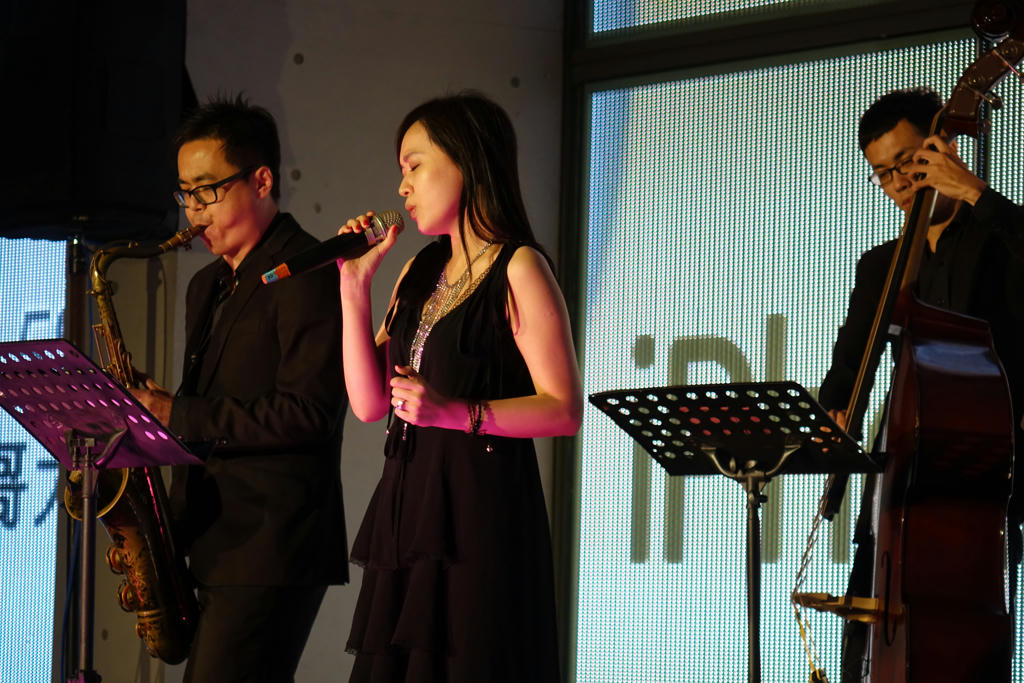
(點圖可看大圖)
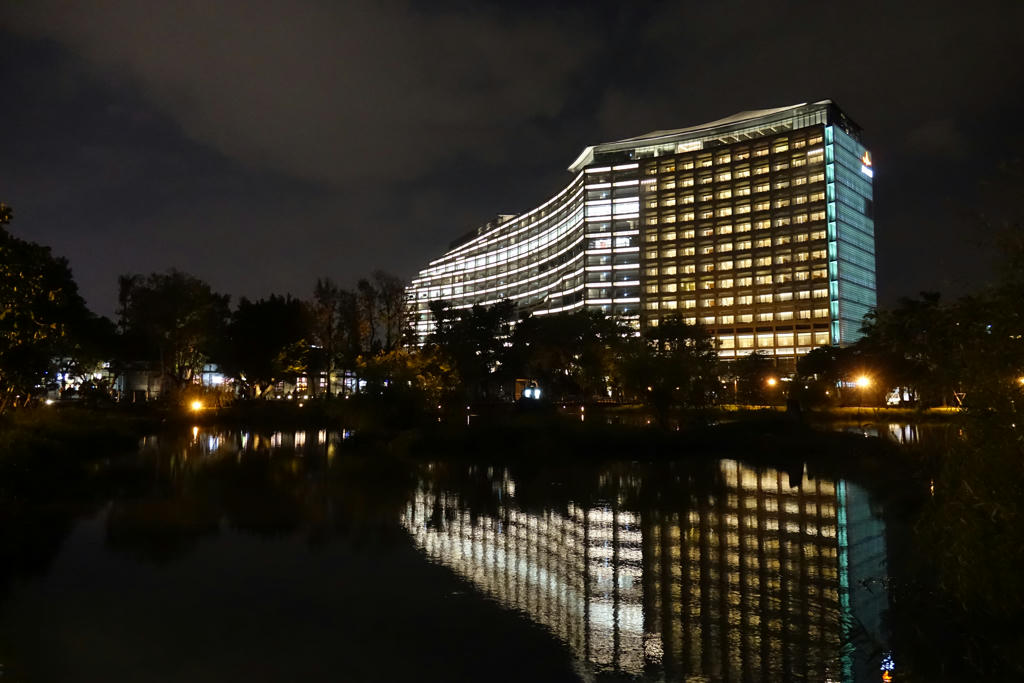
(點圖可看大圖)
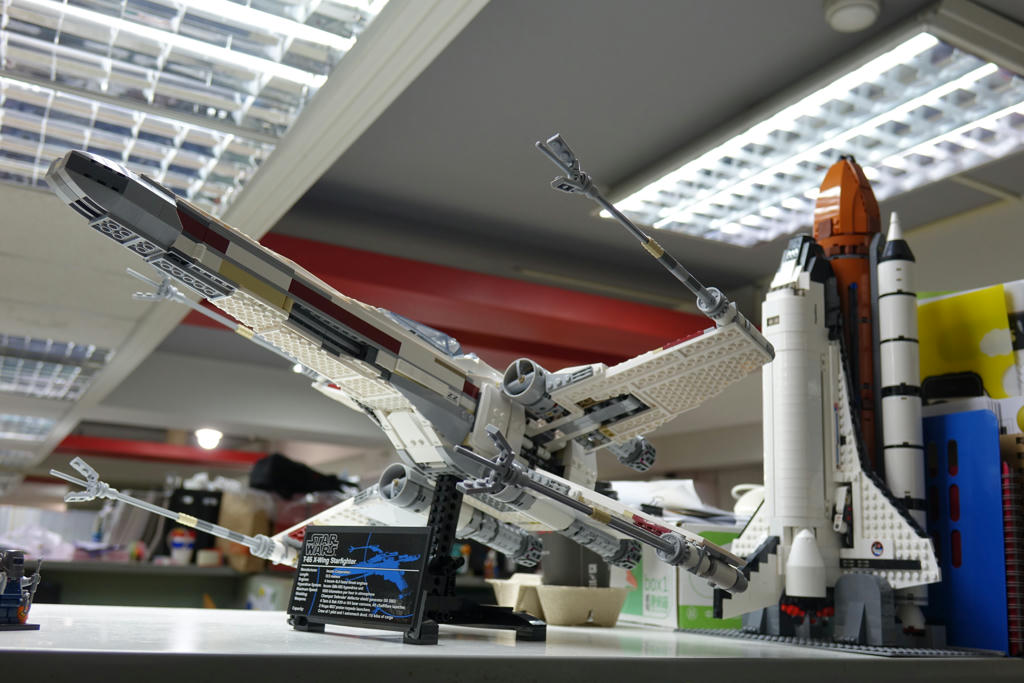
(點圖可看大圖)
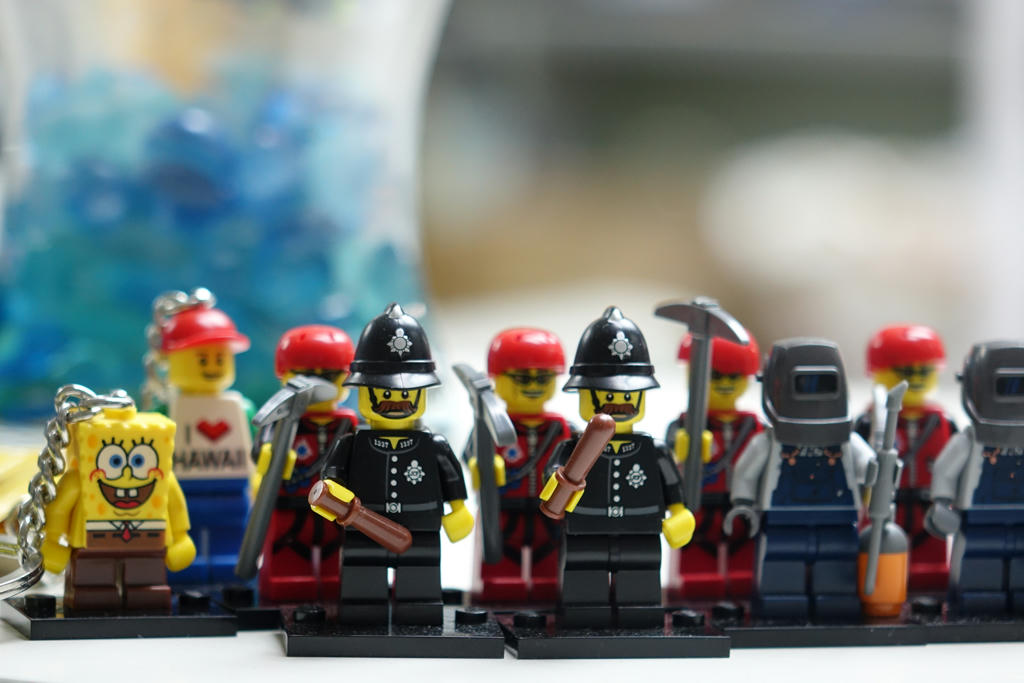
(點圖可看大圖)

| You are subscribed to email updates from T客邦 To stop receiving these emails, you may unsubscribe now. | Email delivery powered by Google |
| Google Inc., 20 West Kinzie, Chicago IL USA 60610 | |

沒有留言:
張貼留言